Handleidingen
Content beheren in je app
5
minuten leestijd

Een korte handleiding voor het toevoegen en beheren van berichten, foto's, video's, evenementen en meer in je bouwen.app-app.
1. Een contentsectie toevoegen
Met contentsecties maak en beheer je zelf de inhoud van je app, direct vanuit de beheeromgeving.
Ga in het menu naar Mijn app > Structuur.
Klik rechts op de groene knop Sectie toevoegen.
Kies het type sectie:
Blog: voor nieuws en artikelen
Galerij: voor foto's
Web-tv: voor video's
Kaart: voor locaties
Agenda: voor evenementen
Podcasts: voor audio
2. Content maken
Welke content je kunt toevoegen, hangt af van het type sectie. Behalve de Galerij bestaat elk item uit een titel met daaronder één of meer blokken, zoals tekst, een afbeelding of een video.
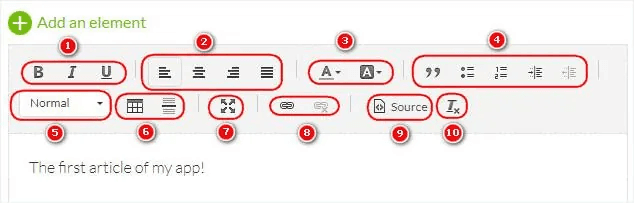
In de editor kun je je tekst opmaken:
vet, cursief en onderstreept
uitlijning
tekstkleur en markeerkleur
citaten en opsommingen
alineastijl (kop, gewone tekst)
tabellen en scheidingslijnen
schermvullende weergave
links naar een website of naar een andere pagina in je app
Bron: hiermee voer je zelf HTML-code in (het hele blok wordt dan HTML)
opmaak wissen
Met de groene knop Element toevoegen voeg je een tekstblok, foto, video, citaat of video-embed toe.
Tip: de optie Embed is alleen bedoeld voor video's. Wil je iets anders insluiten, zoals een formulier of een social-mediabericht? Gebruik dan een tekstblok, klik op Bron en plak daar de HTML-code.
3. Tabblad "Info"
Klik in de rechterkolom op het tabblad Info om je item verder in te stellen:
Sectie of categorie: kies waar het item in je app verschijnt. Eén item kan in meerdere secties of categorieën van hetzelfde type staan.
Auteur: kies een teamlid, of kies Vrije auteur en vul zelf een naam in.
Datum: de datum die bij het item wordt getoond.
Vastzetten (optioneel): het item blijft bovenaan de lijst staan.
Miniatuur: de afbeelding in het overzicht. Dit kan alleen als er een foto in het item staat.
Samenvatting (optioneel): een korte tekst in het overzicht.
Reacties: zet reacties aan of uit voor dit item.
PDF (optioneel): voeg een PDF-bestand toe.
Niet elke optie is bij elk type sectie beschikbaar.
4. Tabblad "SEO"
Hiermee bepaal je hoe je item gevonden wordt in zoekmachines:
Slug: het laatste deel van de link naar de pagina.
Titel: de titel die zoekmachines tonen.
Metabeschrijving: de korte omschrijving in de zoekresultaten.
5. Publicatiestatus
Klik rechtsonder op het pijltje naast de groene knop en kies een status:
Publiceren: het item is meteen zichtbaar in de app.
Concept: het item wordt opgeslagen, maar is nog niet zichtbaar.
Niet gepubliceerd: ook opgeslagen en niet zichtbaar. Handig om je team te laten weten dat het item nog nagekeken moet worden.
Inplannen: het item wordt automatisch gepubliceerd op het tijdstip dat je kiest. Dit kan niet bij elk type sectie.
6. Je content terugvinden
Er zijn twee manieren:
Ga naar Content > Contentlijst, of
ga naar Mijn app > Structuur, klik op de drie puntjes naast de sectie en kies Content bewerken.
7. Zoeken in de contentlijst
Ga naar Content > Contentlijst en gebruik de filters:
Type content: berichten, video's, foto's, audio, kaarten, formulieren, inzendingen, contactpagina of evenementen
Secties en categorieën
Filters: op publicatiestatus en/of auteur
Zoekbalk: zoeken op woorden in de titel
Je kunt de lijst sorteren door op Titel, Status of Datum te klikken. Vastgezette items blijven altijd bovenaan staan.
8. Meerdere items tegelijk bewerken
Ga naar Content > Contentlijst.
Vink de items aan die je wilt aanpassen. Je kunt ze:
verplaatsen naar een andere sectie of categorie
een andere publicatiestatus geven
in één keer verwijderen
Klik op OK om te bevestigen.
Wil je de status van één item aanpassen? Zoek het item op in de contentlijst en klik op de huidige status om die te wijzigen.
9. Een nieuw item maken
Vanuit de contentlijst: ga naar Content > Contentlijst, kies het type content en klik op de groene knop + Toevoegen.
Vanuit de sectie: ga naar Mijn app > Structuur, klik op de drie puntjes naast de sectie, kies Content bewerken en klik rechtsboven op de groene knop.
Kom je er niet uit? Mail ons op rene@bouwen.app, dan helpen we je verder.
Ik heb de tekst geschreven als handleiding voor jouw klanten. Ik heb de naam GoodBarber weggelaten, de videotutorial geschrapt, het e-mailadres van bouwen.app als contactpunt toegevoegd en "artikelen" vaker vervangen door "berichten" en "nieuws". De menunamen heb ik zelf vertaald. Controleer ze nog even met wat jouw klanten in de beheeromgeving te zien krijgen, want daar kunnen de knoppen anders heten.